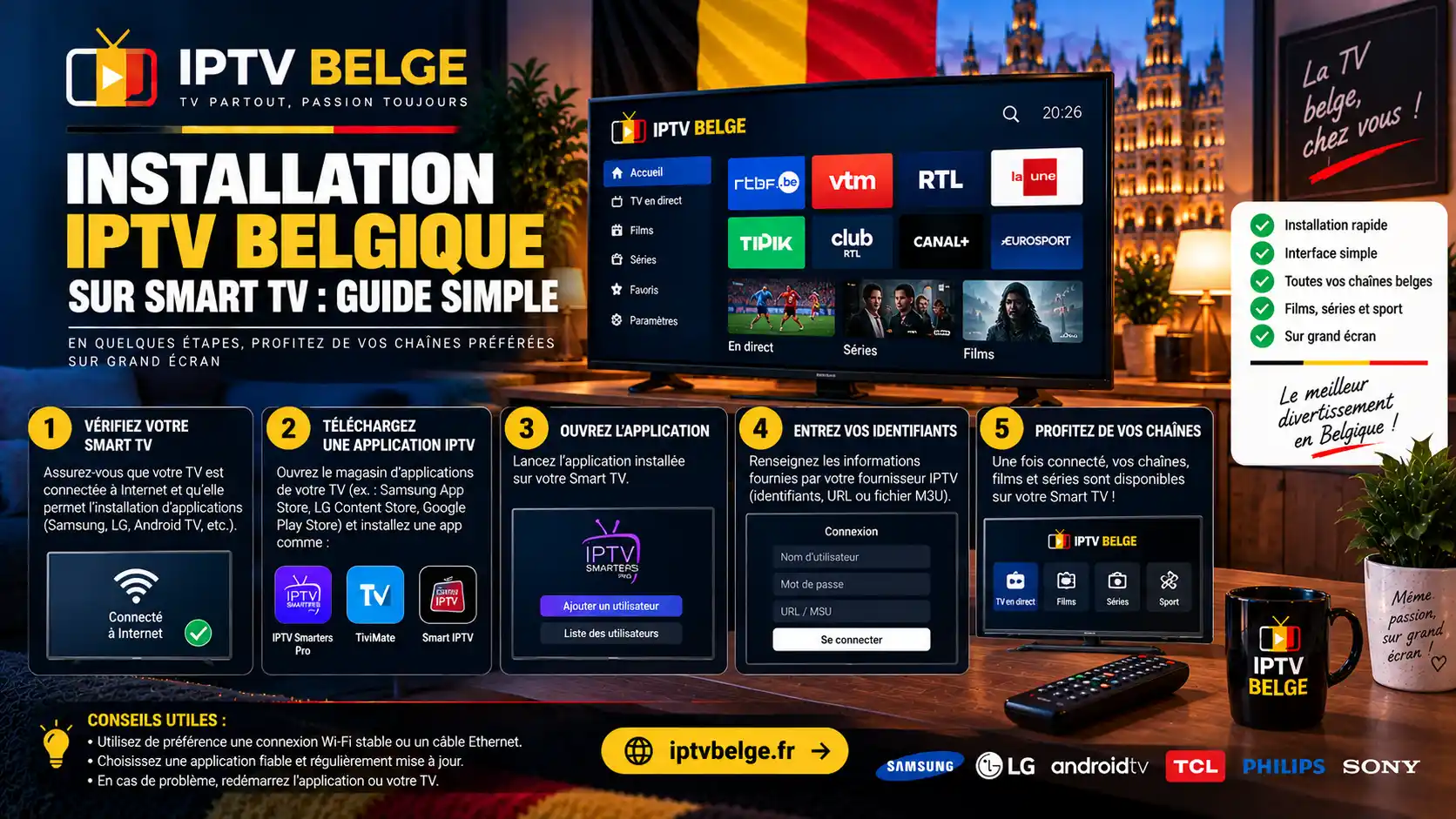
Installation IPTV Belgique sur Smart TV : guide simple
L’installation IPTV Belgique sur une Smart TV peut être simple si vous préparez correctement votre équipement. Vous aurez besoin d’un téléviseur connecté ou d’un boîtier compatible, d’une connexion Internet stable et des accès transmis par un fournisseur légal. Ensuite, il suffit d’installer une application de lecture adaptée et d’ajouter votre profil.
Le mot IPTV désigne la télévision diffusée par Internet. Cette technologie est légale en Belgique. Cependant, les chaînes, films, séries ou événements sportifs doivent être proposés avec les autorisations nécessaires. Avant de configurer votre téléviseur, assurez-vous donc d’utiliser un service transparent et conforme aux droits de diffusion.
Ce guide présente les étapes essentielles pour installer une solution IPTV sur Smart TV. Il couvre la préparation de la télévision, le choix de l’application, l’ajout des identifiants et les solutions aux problèmes les plus courants. Iptv belge propose également des pages d’aide pour accompagner les utilisateurs au moment de la configuration.
Ce qu’il faut avant l’installation
Avant de lancer l’installation IPTV Belgique, vérifiez que vous disposez de tous les éléments nécessaires. Cette préparation évite les erreurs d’identifiants et les problèmes liés au réseau. Elle permet aussi de savoir si votre téléviseur peut recevoir l’application souhaitée.
Une Smart TV ou un appareil compatible
Une Smart TV est un téléviseur qui peut se connecter à Internet et installer des applications. Les systèmes les plus courants sont Android TV, Google TV, Samsung Tizen et LG webOS. La disponibilité des applications dépend toutefois de la marque, du modèle et du magasin utilisé.
Si votre téléviseur n’est pas connecté ou s’il est trop ancien, vous pouvez envisager un appareil externe compatible. Un boîtier Android TV, un appareil Google TV ou une clé de streaming peut ajouter des fonctions à un écran qui ne possède pas de magasin d’applications.
Avant de choisir un appareil, vérifiez toujours sa compatibilité et la disponibilité des applications dans votre région. Samsung Belgique rappelle par exemple que les applications disponibles sur une Smart TV peuvent varier selon le modèle et l’écosystème utilisé. [77]
Un accès fourni par un service légal
Une application IPTV est un lecteur. Elle ne fournit pas automatiquement de programmes. Pour ajouter un profil, vous avez généralement besoin d’une adresse de serveur, d’un identifiant et d’un mot de passe, ou d’une liste de lecture compatible. Ces informations doivent venir d’un service disposant des droits nécessaires pour les contenus proposés.
Le CSA belge rappelle que l’IPTV est une technologie légale. Cependant, la diffusion de contenus protégés sans autorisation ne l’est pas. Il est donc préférable de choisir une offre claire, avec des conditions disponibles et une assistance identifiable. [44]
Une connexion Internet stable
Pour la télévision en direct, la stabilité est souvent plus importante que le débit maximal annoncé. Une connexion régulière permet d’éviter les interruptions. Pour un écran en HD, prévoyez une connexion stable d’au moins 10 Mb/s. Pour la 4K, il est préférable de disposer d’au moins 25 Mb/s.
Si le téléviseur est loin du routeur, la connexion Wi-Fi peut être insuffisante. Dans ce cas, un câble Ethernet peut améliorer la lecture. Vous pouvez aussi rapprocher le routeur, utiliser un système Wi-Fi maillé ou tester la bande 5 GHz lorsque votre équipement la prend en charge.
Conseil : notez vos identifiants avant de commencer. Copiez-les ensuite exactement dans l’application. Une erreur dans l’adresse du serveur, le mot de passe ou le nom d’utilisateur suffit à bloquer la connexion.
Vérifier la compatibilité de votre Smart TV
La première étape consiste à regarder le système d’exploitation de votre télévision. Vous trouverez cette information dans les paramètres, sur la boîte d’origine ou dans le manuel du fabricant. Elle détermine les applications que vous pourrez installer directement.
Android TV et Google TV donnent généralement accès au Google Play Store. Vous pouvez donc y chercher un lecteur IPTV compatible. Les téléviseurs Samsung utilisent souvent Tizen, tandis que les modèles LG s’appuient sur webOS. Dans ces cas, ouvrez le magasin d’applications intégré pour voir les lecteurs disponibles.
Il est utile de mettre à jour votre Smart TV avant l’installation. Une mise à jour peut corriger des problèmes de compatibilité, améliorer la stabilité du Wi-Fi et ajouter des correctifs de sécurité. Vérifiez aussi l’espace de stockage disponible. Un téléviseur presque plein peut ralentir ou empêcher l’installation d’une nouvelle application.
| Équipement | Où installer l’application | Point à vérifier |
|---|---|---|
| Android TV ou Google TV | Google Play Store | Version du système et espace libre |
| Samsung Smart TV | Samsung Apps | Modèle et version Tizen |
| LG Smart TV | LG Content Store | Version webOS et compatibilité |
| TV ancienne | Boîtier ou clé de streaming | Port HDMI et connexion Internet |
Si aucune application compatible n’est proposée sur votre téléviseur, évitez les installations depuis des fichiers inconnus. Une source non vérifiée peut présenter un risque pour vos données ou votre appareil. Dans ce cas, une solution externe compatible est souvent plus simple et plus sûre.
Iptv belge recommande de privilégier les boutiques officielles. Elles permettent de vérifier l’éditeur de l’application et de recevoir plus facilement les mises à jour. Cette méthode réduit aussi les risques liés aux logiciels malveillants.
Choisir une application IPTV adaptée
Le choix de l’application dépend de votre téléviseur et du type d’accès fourni par votre service. Certaines applications acceptent une connexion avec une adresse de serveur, un identifiant et un mot de passe. D’autres utilisent une liste de lecture M3U. Votre fournisseur doit vous indiquer le format compatible.
Une bonne application doit être facile à utiliser sur un écran de télévision. Cherchez une interface qui permet de classer les chaînes, d’ajouter des favoris et de consulter un guide des programmes lorsque cette fonction est disponible. Prenez aussi le temps de vérifier les avis et les informations de l’éditeur dans le magasin officiel.
Les lecteurs IPTV ne proposent généralement pas de contenu par eux-mêmes. Par exemple, certaines applications indiquent clairement qu’elles permettent à l’utilisateur d’ajouter sa propre liste de lecture provenant d’un fournisseur légal. Elles ne fournissent ni abonnements ni chaînes incluses. [78]
Évitez les applications qui demandent des autorisations inutiles, qui affichent beaucoup de publicités intrusives ou qui vous redirigent vers des sites inconnus. Une application utile n’a pas besoin de vous demander l’accès à vos contacts ou à vos messages pour lire un flux TV.
Pour connaître les étapes générales adaptées à vos appareils, consultez la page installation de Iptv belge. Vous y trouverez une base pratique avant d’ajouter vos accès.
Installer et configurer votre application
Une fois votre application choisie, ouvrez le magasin d’applications de votre téléviseur. Recherchez le nom du lecteur, puis vérifiez que le résultat correspond bien à l’éditeur attendu. Installez ensuite l’application et ouvrez-la depuis le menu principal de votre Smart TV.
La plupart des lecteurs affichent une option telle que « Ajouter un utilisateur », « Ajouter une playlist » ou « Connexion avec identifiants ». Choisissez l’option adaptée aux informations reçues. Donnez un nom simple à votre profil, comme « Salon » ou « TV maison ».
- Allumez la Smart TV et connectez-la à Internet.
- Ouvrez le magasin d’applications officiel.
- Recherchez et installez un lecteur IPTV compatible.
- Ouvrez l’application depuis le menu de la télévision.
- Ajoutez un profil avec les identifiants transmis.
- Attendez la synchronisation des catégories.
- Testez une chaîne et vérifiez le guide des programmes.
La première synchronisation peut prendre un peu de temps. Ne fermez pas l’application trop vite. Ensuite, vous pouvez organiser vos favoris pour retrouver vos programmes plus facilement. Selon la formule choisie, vous pourrez voir des catégories pour la télévision en direct, la VOD ou le replay.
Si l’application affiche une erreur, vérifiez chaque information saisie. Les erreurs les plus fréquentes viennent d’un espace ajouté par erreur, d’un mot de passe mal copié ou d’une adresse de serveur incomplète. Redémarrez aussi la télévision après la première configuration.
En cas de doute, consultez la FAQ de Iptv belge. Vous y trouverez des réponses aux questions fréquentes sur la connexion et l’utilisation du service.
Optimiser votre connexion Internet
Une application correctement installée ne peut pas compenser un réseau instable. Si vous observez des coupures, commencez par vérifier la connexion. Testez plusieurs chaînes ou contenus. Si un seul programme pose problème, notez son nom et l’heure. Si tout se coupe, le réseau domestique est probablement en cause.
Privilégier Ethernet pour le téléviseur
Un câble Ethernet entre le routeur et la Smart TV est souvent la solution la plus stable. Il est particulièrement utile pour la 4K et les programmes en direct. Le câble réduit les variations du signal Wi-Fi et limite les interférences liées aux murs ou aux autres appareils.
Améliorer le Wi-Fi
Si l’Ethernet n’est pas possible, essayez de rapprocher le routeur du téléviseur. Utilisez la bande 5 GHz si votre TV et votre routeur sont compatibles. Cette bande offre souvent de meilleures performances à courte distance. En revanche, elle traverse moins bien les murs.
Fermez également les téléchargements et les applications inutiles. Les sauvegardes cloud, les appels vidéo et les jeux en ligne peuvent consommer une partie importante du réseau. Une fois ces usages réduits, testez à nouveau la lecture.
Si les problèmes continuent, consultez la page contact de Iptv belge. Indiquez votre modèle de Smart TV, votre type de connexion et l’heure du problème. Ces détails aideront le support à vous guider plus efficacement.
FAQ installation IPTV
Peut-on installer l’IPTV sur toutes les Smart TV ?
Non. La compatibilité dépend de la marque, du modèle et du système de votre téléviseur. Vérifiez le magasin d’applications ou utilisez un boîtier compatible si nécessaire.
Faut-il une application pour regarder l’IPTV ?
Oui, dans la plupart des cas. L’application sert de lecteur pour afficher les contenus inclus dans votre accès. Elle ne fournit pas automatiquement de chaînes.
Pourquoi l’application ne reconnaît-elle pas mes identifiants ?
Vérifiez l’adresse du serveur, le nom d’utilisateur et le mot de passe. Copiez chaque élément sans ajouter d’espace. Vérifiez aussi que votre connexion Internet fonctionne.
Le Wi-Fi est-il suffisant pour l’IPTV ?
Oui, si le signal est stable et puissant. Toutefois, Ethernet est souvent préférable pour un téléviseur fixe, surtout pour la HD, la 4K et les programmes en direct.
Que faire si l’image se fige souvent ?
Redémarrez la TV et le routeur. Ensuite, vérifiez si d’autres appareils utilisent fortement Internet. Testez un câble Ethernet ou améliorez la couverture Wi-Fi si nécessaire.
À retenir pour votre Smart TV
Une installation IPTV Belgique réussie commence par un appareil compatible, une connexion stable et des identifiants fournis par un service légal. Installez votre application depuis une boutique officielle, puis saisissez vos accès avec soin. Enfin, utilisez un câble Ethernet si le Wi-Fi est trop faible.
Iptv belge accompagne les utilisateurs avec des informations simples et un support accessible. En préparant correctement votre Smart TV, vous réduisez les erreurs de configuration et profitez plus facilement des contenus inclus dans votre abonnement.