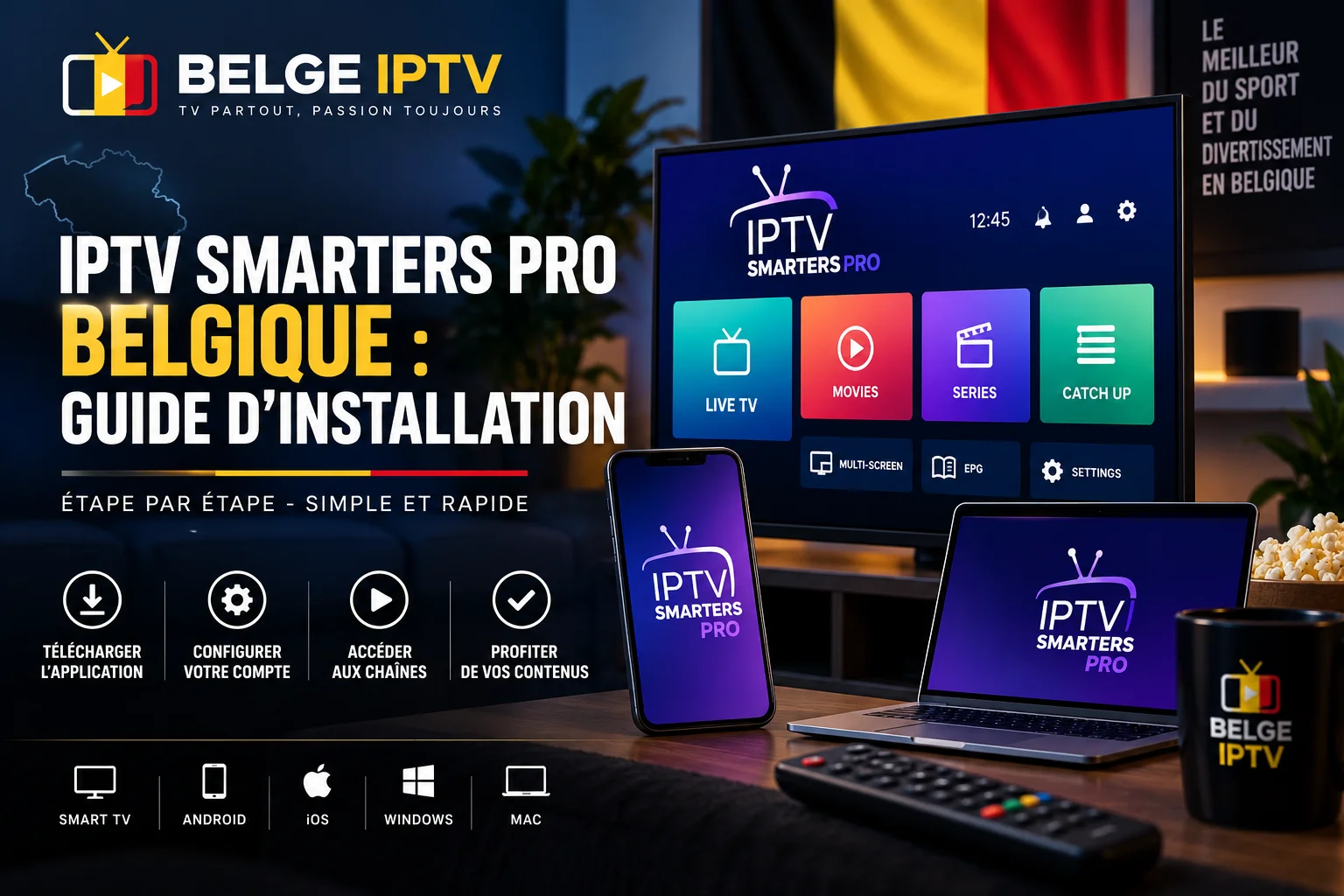
IPTV Smarters Pro Belgique : guide d’installation
Installer IPTV Smarters Pro en Belgique est assez simple lorsque l’on dispose d’un appareil compatible, d’une connexion Internet stable et d’un abonnement IPTV légal. L’application sert de lecteur. Elle permet d’afficher les contenus inclus dans les accès fournis par votre prestataire. Elle ne vend pas directement de chaînes ni de programmes.
Ce guide explique les étapes utiles pour installer l’application, ajouter vos identifiants et améliorer la qualité de lecture. Il s’adresse aux utilisateurs de Smart TV, Android TV, Google TV, Fire TV Stick, smartphone et tablette. Avant toute configuration, vérifiez que votre abonnement respecte les droits de diffusion applicables en Belgique.
À quoi sert IPTV Smarters Pro ?
IPTV Smarters Pro est une application de lecture. Elle organise les contenus fournis par un service IPTV, comme la télévision en direct, la vidéo à la demande et le guide des programmes. L’application peut aussi afficher des favoris, des profils et des options de contrôle parental selon sa version.
Il est important de distinguer le lecteur du fournisseur. IPTV Smarters Pro ne garantit pas l’accès à une chaîne, à un film ou à un événement sportif. Ces contenus dépendent du contrat conclu avec votre fournisseur et des licences dont il dispose. Ainsi, utilisez uniquement des accès légaux, transparents et adaptés au territoire belge.
Un service fiable doit expliquer ses conditions d’utilisation, ses modalités d’assistance et le nombre d’écrans autorisés. Belge IPTV recommande de vérifier ces éléments avant de créer un profil dans l’application. Cette précaution limite les problèmes de connexion et évite les offres peu claires.
Les diffuseurs belges disposent aussi de leurs propres plateformes et conditions d’accès. Par exemple, vous pouvez consulter les programmes et services officiels de la RTBF. Cela permet de mieux comprendre les règles liées aux contenus et aux droits de diffusion.
Conseil : installez l’application depuis la boutique officielle de votre appareil lorsque cela est possible. Évitez les fichiers inconnus et ne communiquez jamais vos identifiants à une personne extérieure à votre foyer.
Préparer l’installation en Belgique
Avant de commencer, prenez quelques minutes pour vérifier votre matériel. Vous éviterez ainsi la plupart des erreurs de paramétrage. Une installation réussie repose sur trois éléments : un appareil compatible, un accès Internet régulier et des identifiants valides.
Vérifier la compatibilité de l’appareil
IPTV Smarters Pro est souvent disponible sur Android TV, Google TV, certains téléviseurs connectés, appareils Android et Fire TV Stick. La disponibilité varie toutefois selon la marque du téléviseur, son système et le magasin d’applications utilisé. Vérifiez donc le modèle de votre équipement avant de chercher l’application.
Si votre Smart TV est ancienne, un boîtier Android TV peut constituer une solution plus pratique. Il est aussi utile de mettre à jour le système de votre téléviseur. En effet, les mises à jour corrigent parfois des problèmes de compatibilité ou de connexion.
Prévoir une connexion stable
La stabilité du réseau compte plus que le débit annoncé par votre abonnement Internet. Pour regarder une chaîne en HD, une connexion régulière de 10 à 20 Mb/s est souvent suffisante. En revanche, la 4K demande davantage de bande passante. Une connexion Ethernet reste généralement plus stable que le Wi-Fi.
| Type de visionnage | Débit conseillé | Connexion recommandée |
|---|---|---|
| Qualité standard | 5 à 10 Mb/s | Wi-Fi stable ou Ethernet |
| Haute définition | 10 à 20 Mb/s | Ethernet ou Wi-Fi 5 GHz |
| Ultra HD 4K | 25 Mb/s ou plus | Ethernet conseillé |
| Plusieurs écrans | Selon le nombre de flux | Routeur récent et réseau fixe |
Par ailleurs, évitez les téléchargements lourds pendant le visionnage. Les jeux en ligne, les sauvegardes cloud et les appels vidéo peuvent réduire la qualité de lecture. Si votre téléviseur est loin du routeur, essayez un câble Ethernet. Ce test aide à déterminer si le Wi-Fi est responsable des ralentissements.
Préparer vos identifiants IPTV
Votre fournisseur peut vous transmettre une adresse de serveur, un identifiant et un mot de passe. Il peut aussi fournir une liste de lecture compatible. Conservez ces informations dans un endroit privé. Copiez-les avec soin lors de la configuration, car une seule erreur de caractère peut empêcher la connexion.
Belge IPTV conseille aussi de vérifier le nombre de connexions simultanées prévu dans votre formule. Si deux appareils se connectent alors qu’un seul écran est autorisé, la lecture peut être interrompue. Consultez la page tarifs pour retrouver les informations relatives aux formules proposées.
Installer IPTV Smarters Pro sur votre appareil
La méthode dépend de votre équipement. Cependant, le principe reste identique : passez par une boutique d’applications reconnue, vérifiez l’éditeur et installez uniquement la version adaptée à votre appareil.
Installation sur Android TV et Google TV
- Connectez votre téléviseur ou votre boîtier à Internet.
- Ouvrez le Google Play Store depuis l’écran d’accueil.
- Recherchez IPTV Smarters Pro ou la version officielle compatible.
- Contrôlez le nom de l’éditeur et les informations de l’application.
- Cliquez sur « Installer » puis attendez la fin du téléchargement.
- Ouvrez l’application depuis votre liste d’applications.
Si l’application ne s’affiche pas dans la boutique, ne téléchargez pas immédiatement un fichier depuis un site inconnu. La disponibilité peut varier selon les pays ou le modèle de l’appareil. Dans ce cas, consultez le support du constructeur ou le prestataire qui vous fournit un accès légal.
Installation sur Fire TV Stick
Sur Fire TV Stick, utilisez d’abord la fonction de recherche de l’interface Amazon. Si une version officielle est proposée dans l’Amazon Appstore, installez-la directement depuis cette source. Ensuite, ajoutez l’application aux favoris pour la retrouver facilement.
Pensez également à mettre à jour le système Fire OS. Une version récente améliore souvent la stabilité du Wi-Fi et le fonctionnement général des applications. Belge IPTV recommande de redémarrer le Fire TV Stick après une mise à jour importante.
Installation sur téléphone ou tablette
Sur Android, ouvrez Google Play. Sur iPhone ou iPad, vérifiez l’App Store et la disponibilité d’une version compatible. Un appareil mobile peut être utile lorsque vous souhaitez consulter les contenus inclus dans votre abonnement depuis un autre écran. Toutefois, surveillez votre consommation de données lorsque vous utilisez un réseau mobile.
Enfin, évitez de conserver trop d’applications ouvertes en arrière-plan. Un smartphone saturé peut devenir lent et provoquer des coupures. Fermez les applications inutiles avant de lancer votre lecteur IPTV.
Configurer IPTV Smarters Pro
Après l’installation, vous devez ajouter le profil transmis par votre fournisseur. L’écran d’accueil propose généralement une option comme « Ajouter un utilisateur » ou « Ajouter une playlist ». Choisissez la méthode correspondant aux informations reçues.
Dans la plupart des cas, vous devrez renseigner le nom du profil, l’adresse du serveur, votre identifiant et votre mot de passe. Utilisez un nom facile à reconnaître, par exemple « Salon » ou « Télévision ». Ensuite, copiez les autres données sans modifier les majuscules, les chiffres ou les symboles.
- Ouvrez IPTV Smarters Pro.
- Sélectionnez l’ajout d’un nouvel utilisateur.
- Choisissez le type de connexion indiqué par votre fournisseur.
- Renseignez les identifiants et l’adresse fournis.
- Validez puis attendez la synchronisation du catalogue.
- Testez une chaîne et vérifiez les différentes catégories.
La synchronisation peut prendre quelques instants. Ensuite, vous pouvez organiser vos favoris et adapter certains réglages. Selon votre offre, vous trouverez des catégories TV, films, séries ou replay. Les contenus accessibles restent ceux inclus dans votre abonnement et autorisés pour votre usage.
En cas d’erreur, vérifiez d’abord l’orthographe des informations saisies. Puis redémarrez l’application. Si le souci persiste, testez votre connexion Internet et contactez le support du fournisseur. Vous pouvez également consulter la page installation pour revoir les étapes de base.
Belge IPTV privilégie une configuration simple et compréhensible. Il est inutile de modifier des paramètres avancés si tout fonctionne correctement. Commencez toujours par les réglages les plus simples : connexion, identifiants, mise à jour et redémarrage de l’appareil.
Améliorer la qualité de lecture
Une bonne installation ne garantit pas toujours une lecture parfaite. Le buffering peut venir du réseau domestique, du routeur, de l’appareil ou d’une forte utilisation du Wi-Fi. Heureusement, quelques gestes simples permettent souvent d’améliorer la situation.
Réduire les coupures et le buffering
D’abord, redémarrez votre modem, votre routeur et votre téléviseur. Ensuite, vérifiez que personne ne télécharge de gros fichiers sur le même réseau. Si vous utilisez le Wi-Fi, rapprochez l’appareil du routeur ou passez à la bande 5 GHz lorsque celle-ci est disponible.
Le câble Ethernet est une option utile pour un téléviseur fixe. Il réduit les variations de signal et peut améliorer la stabilité, surtout dans un logement avec plusieurs pièces. Si une seule chaîne pose problème, notez son nom et l’heure du souci. Cette information aidera le support à analyser la situation.
Utiliser une qualité adaptée
La 4K demande une connexion solide. Si l’image se coupe, essayez une version HD du contenu lorsque celle-ci existe. Une image HD stable est souvent plus agréable qu’un flux 4K qui s’interrompt. De plus, assurez-vous que votre téléviseur prend réellement en charge la 4K.
belge IPTV rappelle qu’un usage responsable passe aussi par le respect des conditions d’abonnement. Ne partagez pas votre accès en dehors des connexions prévues. Pour les questions fréquentes sur l’utilisation du service, consultez la page FAQ IPTV.
Pour mieux comprendre le cadre belge des communications électroniques, vous pouvez consulter les ressources de l’IBPT. Cette démarche permet de privilégier un accès transparent et conforme.
FAQ IPTV Smarters Pro
IPTV Smarters Pro fournit-il des chaînes ?
Non. IPTV Smarters Pro est un lecteur. Les contenus, les chaînes et les droits de diffusion dépendent de votre fournisseur IPTV.
Comment installer IPTV Smarters Pro sur une Smart TV ?
Utilisez la boutique d’applications de votre téléviseur. Recherchez l’application, vérifiez l’éditeur puis installez la version compatible depuis une source officielle.
Pourquoi l’application ne se connecte-t-elle pas ?
Vérifiez votre adresse de serveur, votre identifiant et votre mot de passe. Testez aussi la connexion Internet et redémarrez l’application.
Quel débit Internet faut-il pour l’IPTV ?
Pour la HD, une connexion stable de 10 à 20 Mb/s est souvent adaptée. La 4K demande généralement au moins 25 Mb/s et une bonne stabilité.
Peut-on utiliser IPTV Smarters Pro sur plusieurs écrans ?
Oui, si votre abonnement autorise plusieurs connexions simultanées. Vérifiez cette limite avant de connecter plusieurs appareils.
Conclusion
IPTV Smarters Pro permet de lire et d’organiser les contenus d’un abonnement IPTV légal. En Belgique, une installation réussie repose sur un appareil compatible, une connexion stable et des identifiants correctement saisis. Prenez le temps de passer par les sources officielles et de vérifier les conditions de votre abonnement.
belge IPTV accompagne les utilisateurs avec une approche simple, transparente et conforme. Une fois l’application configurée, vous pouvez organiser vos favoris et profiter des contenus autorisés inclus dans votre formule, sur l’écran le mieux adapté à votre foyer.